基本的な使い方
Open-Deck を開いたときの画面の見方と、最初にやることを説明します。
画面の構成
Open-Deck の画面は左端の サイドバー と、右側に広がる カラムエリア で構成されています。
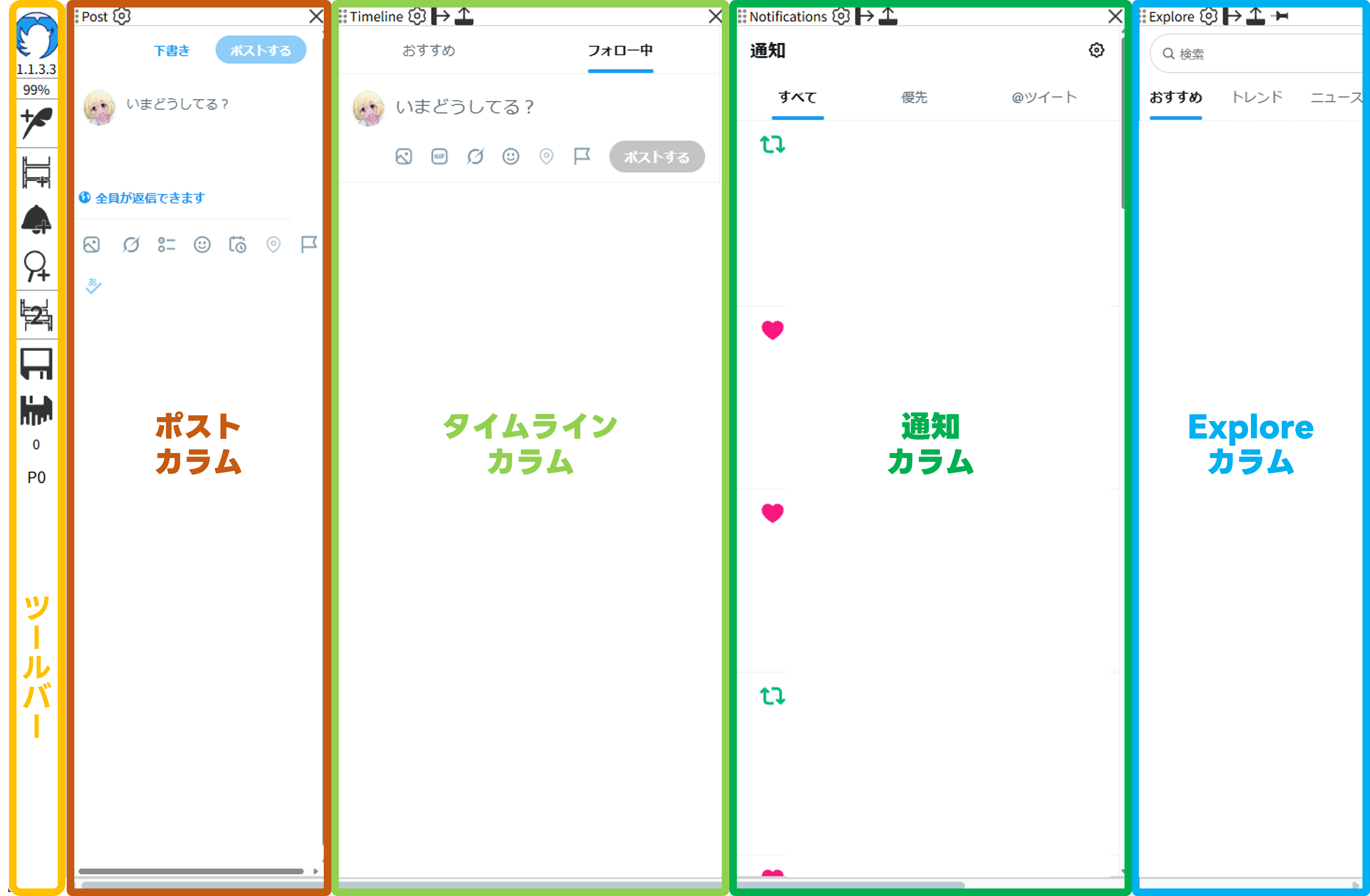
サイドバーにあるボタンをクリックするだけでカラムが追加され、横に並んでいきます。
サイドバーのボタン一覧
サイドバーには上から順に以下のボタンが並んでいます。
| アイコン | 名称 | 役割 |
|---|---|---|
 | Open-Deck ロゴ+バージョン | ロゴクリックでOpen-Deckについての情報が表示されます |
 | API 使用率 | X API の残量をパーセントで表示。カーソルを乗せると詳細が表示されます |
 | ポストカラム追加 | ポストカラムを追加 |
 | タイムラインカラム追加 | Timeline カラムを追加 |
 | 通知カラム追加 | Notifications カラムを追加 |
 | Explore カラム追加 | Explore カラムを追加 |
 | 段切り替え | 1 段 表示を切り替え |
 | 段切り替え | 2 段表示を切り替え |
 | プロファイル保存アイコン | 現在のカラム構成をプロファイルとして保存 |
 | プロファイル削除アイコン | 保存済みプロファイルを削除 |
 | 現在使用プロファイル番号 | 今使っているプロファイルの番号。クリックで一覧が開く |
 | 保存プロファイル切り替え | 保存済みプロファイルに切り替えられるアイコン |
カラムの追加
サイドバーのアイコンをクリックするだけでカラムが追加されます。
同じアイコンを何度クリックしても、それぞれ独立したカラムとして追加されます。
カラムの種類について知りたい場合は⋯
Shiftキーを押しながら、カラム追加ボタンをクリックすると、一番左にカラムが追加されます!
ブラウザや PC のメモリが許す限り、何枚でもカラムを追加できます。
お使いの環境や使用用途に合わせて、お好みで配置してください!
カラムヘッダーのボタン

(※画像はExploreカラム)
各カラムの上部にあるヘッダーには、そのカラムを操作するボタンが並んでいます。
| アイコン | ボタン | 機能 |
|---|---|---|
 | 歯車(設定) | 表示モード・カラム幅・自動更新などの設定を開きます |
 | バナー切り替え | カラム上部のタイトルエリアを表示 / 非表示します |
 | トップ切り替え | カラムの先頭バーを表示 / 非表示します |
 | ピン留め | カラムの位置を現在の画面で固定します。(次回起動時に設定された画面で起動します) |
 | ✕(閉じる) | カラムを閉じます |
カラムの並び替え
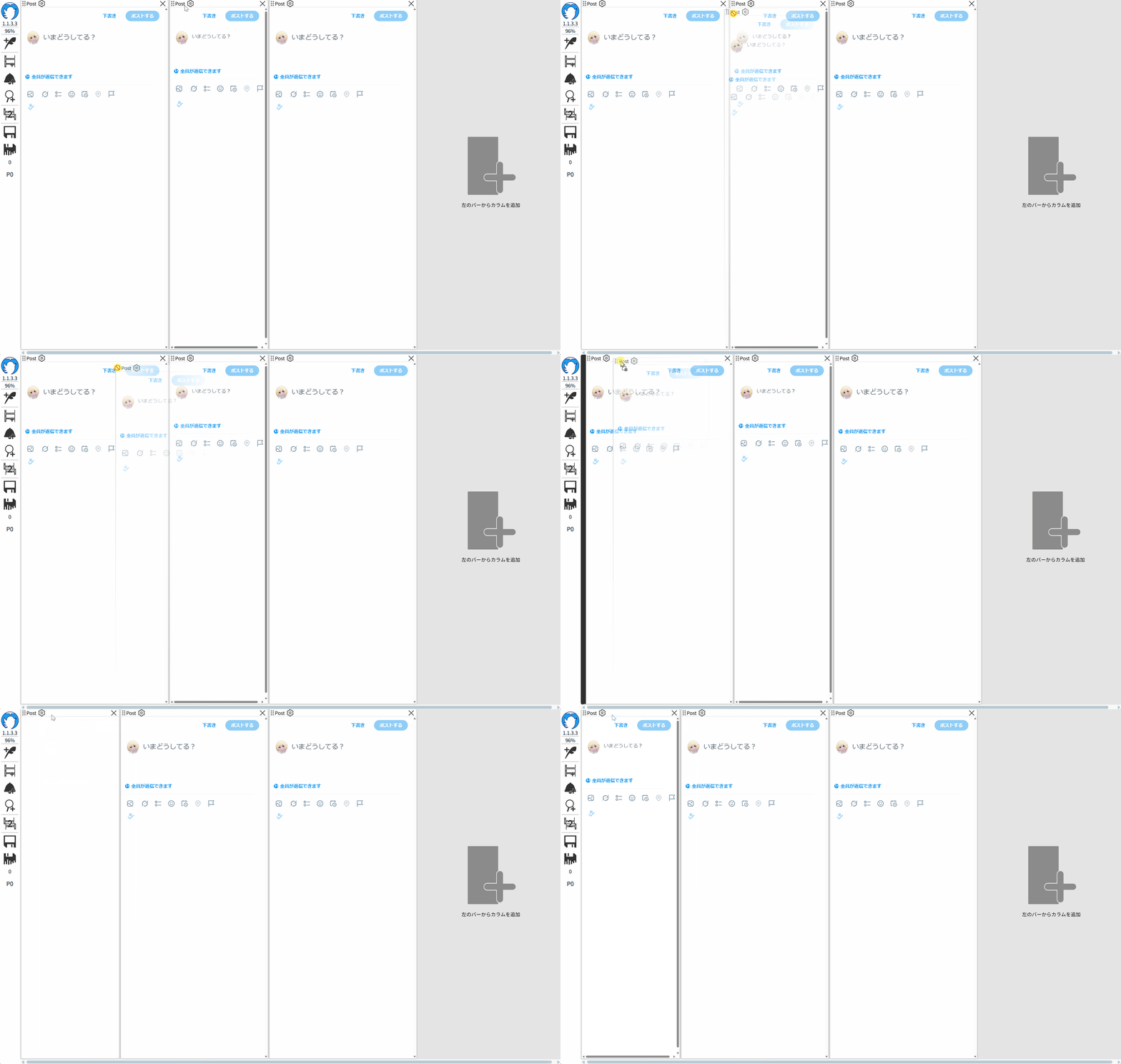
各カラムのヘッダーをドラッグすると、カラムの隙間等にガイドが出現します。
移動したい位置でドロップするとカラムを左右に移動できます。
2 段表示に切り替える
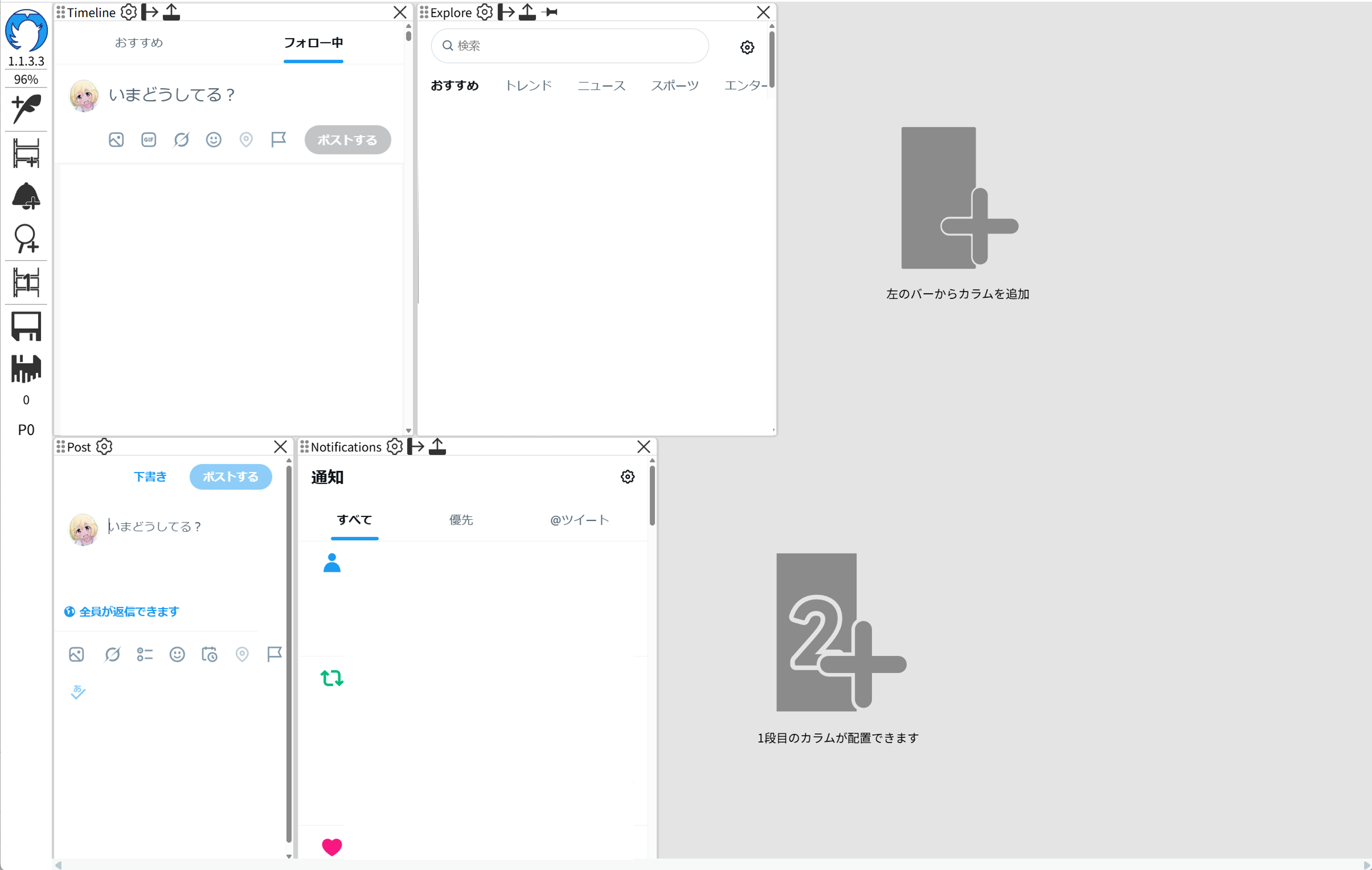
サイドバーの 段切り替えアイコン をクリックすると、カラムエリアが上下 2 段に分割されます。
上段と下段は独立していて、それぞれに自由にカラムを追加・配置できます。
1 段表示に戻すには、もう一度段切り替えアイコンをクリックします。
このとき 2 段目に配置していたカラムはすべて閉じられます。戻す前に構成を保存しておきましょう。
段切り替えはツールバーにある以下のアイコンで可能です!
- 上段:タイムライン系(各ユーザーアカウントや検索ワード)
- 下段:ポストカラム + 通知 + DM(投稿しながら確認用)
こうすると「タイムラインを追いながら通知も逃さない」運用ができます。
カラムを閉じる
カラムヘッダーの ✕ ボタン を押すとそのカラムが削除されます。
間違えて閉じてしまっても、サイドバーから同じ種類のカラムをすぐに追加し直せます。
次のステップ
画面構成が分かったら、各機能の詳細を確認してみましょう。