カラムの設定
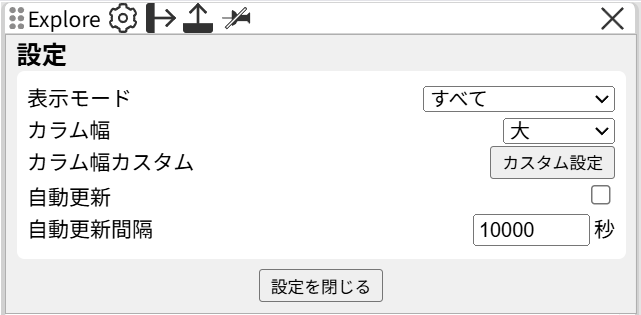
各カラムには個別の設定があります。
画像の設定項目はExploreカラムです。
カラムヘッダーの 歯車アイコン をクリックすると設定画面が開きます。
表示モード
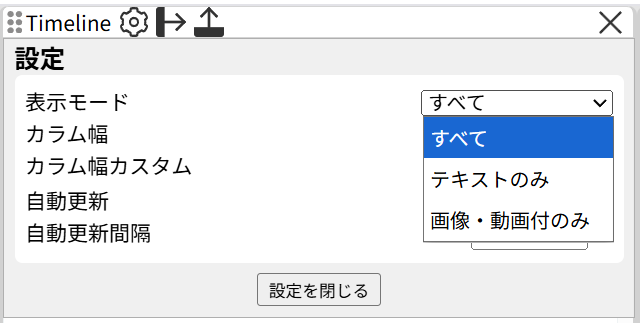
Timeline カラムや Explore カラム(検索ページ)で、表示するポストの種類を絞り込めます。
| モード | 説明 |
|---|---|
| すべて(デフォルト) | すべてのポストを表示します |
| テキストのみ | 画像・動画のないテキストだけのポストを表示します |
| 画像・動画付のみ | メディアが添付されたポストだけを表示します |
「画像・動画付のみ」の活用例
フォロワーのユーザーページでイラストや写真だけをまとめてチェックしたい時に活用できます。
カラム幅
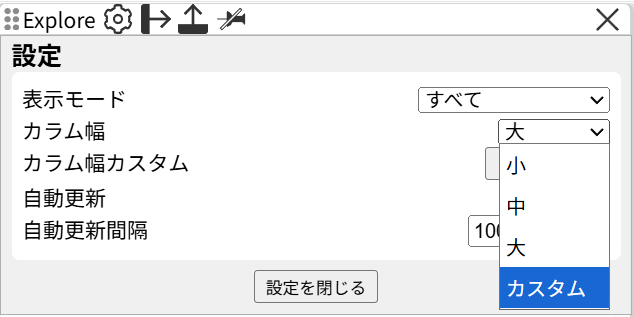
カラムの横幅を変更できます。大きい画面でも小さい画面でも、使いやすいサイズに調整しましょう。
| 設定値 | 目安の幅 | こんな人向け |
|---|---|---|
| 小 | 約 15rem | たくさんのカラムを並べたい |
| 中 | 約 20rem | バランスよく表示したい |
| 大(デフォルト) | 約 30rem | ゆったり読みたい |
| カスタム | 自由に指定 | 細かく調整したい |
カスタム設定の手順
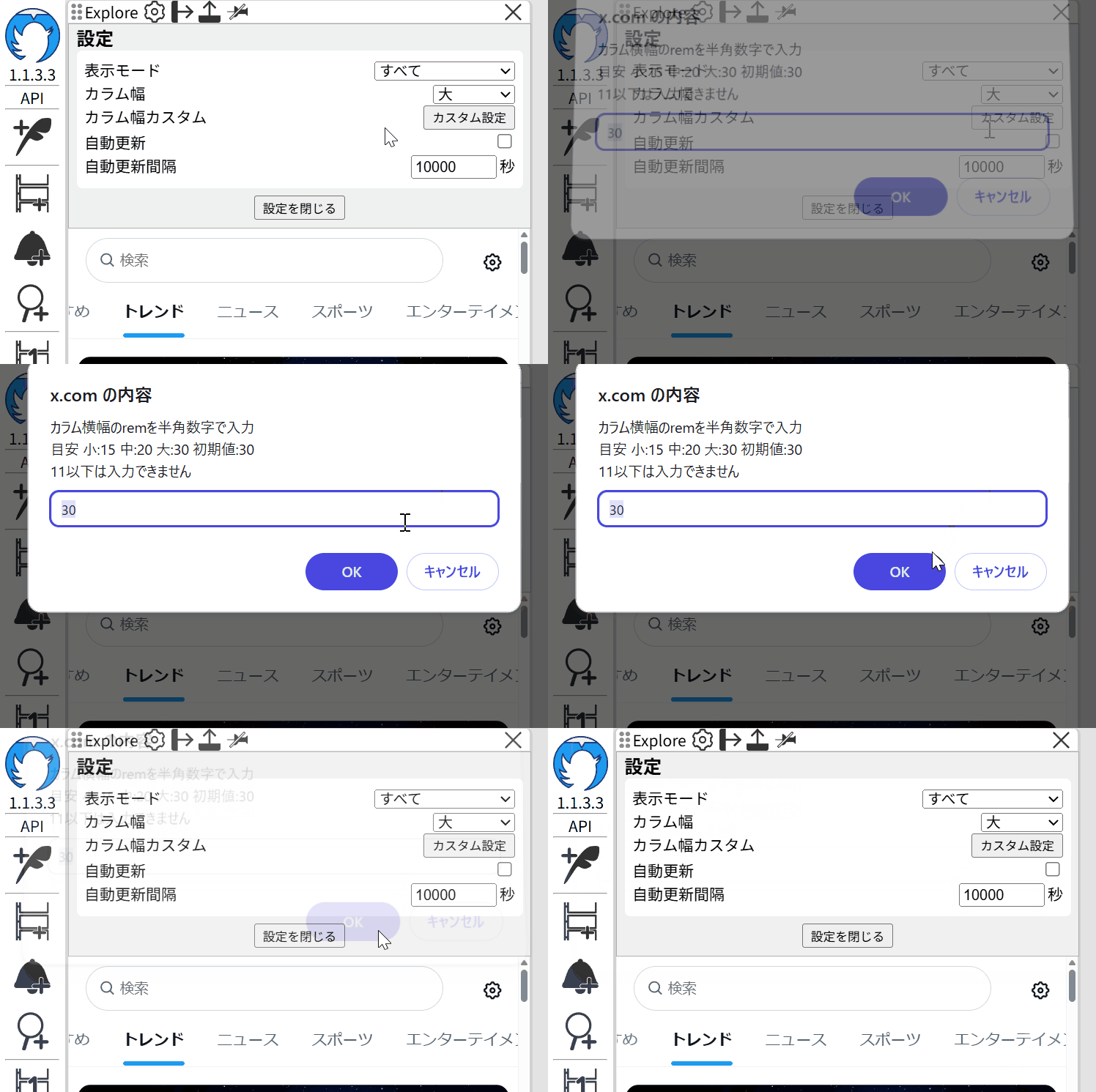
- 「カスタム」を選んで 「カスタム設定」 ボタンをクリックします
- ダイアログに rem 値を半角数字で入力します(11 以上の値を入力してください)
- 「OK」 を押して適用します
自動更新
カラムの内容を自動的に再読み込みする機能です。詳しい設定方法と API 制限の注意点は
→ 自動更新の設定 で説明しています。
設定を閉じる
設定が終わったら 「設定を閉じる」 ボタンをクリックします。
設定はカラムごとに保存され、プロファイルにも含まれます。