メディアビューワー
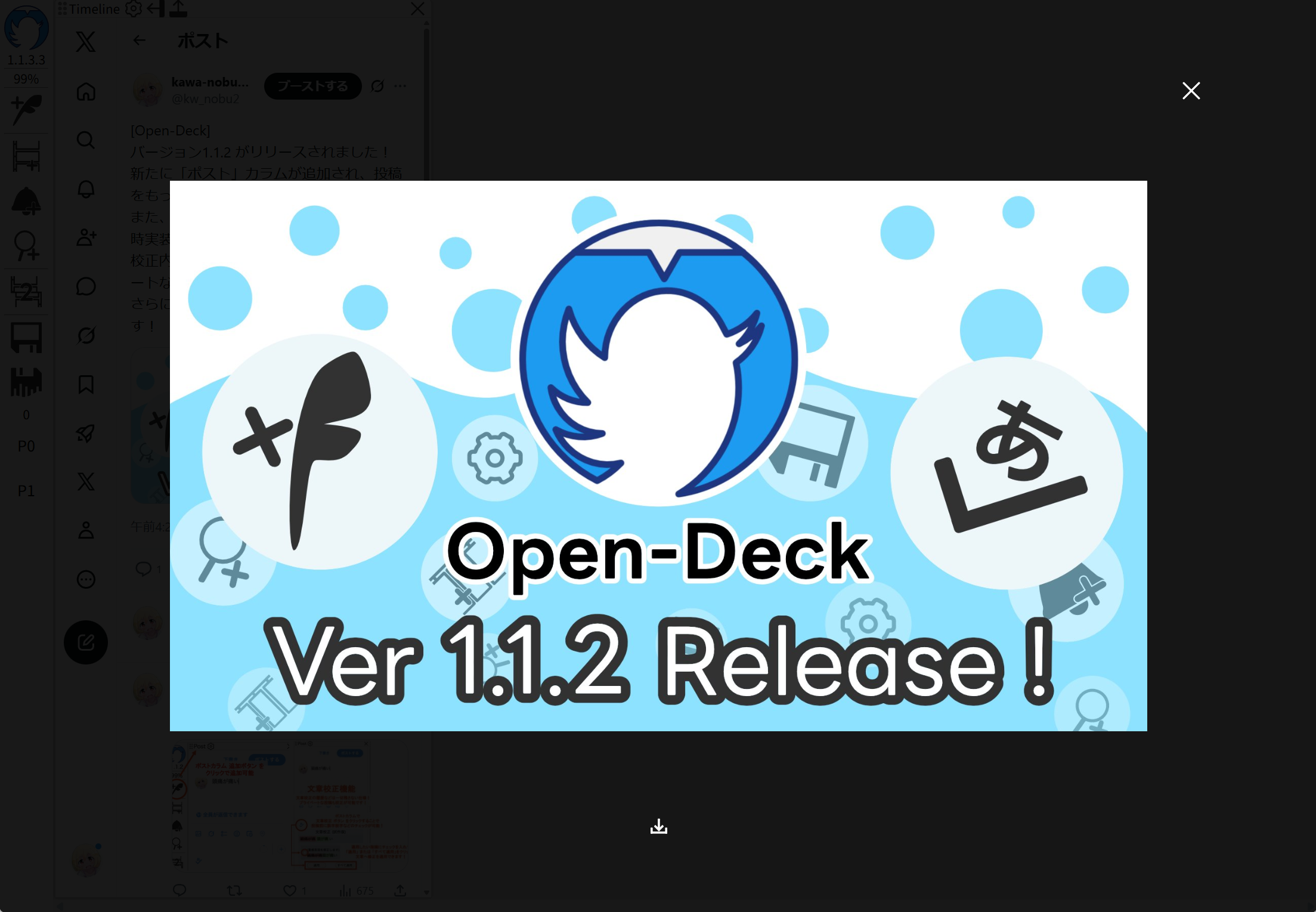
タイムラインに流れてくる画像・GIF・動画を大きく表示してダウンロードできる機能です。
対応しているメディア
| 種類 | 拡大表示 | ダウンロード |
|---|---|---|
| 画像 | ||
| GIF アニメーション (X側で動画として処理) | ||
| 動画 |
メディアを開く
タイムラインや通知カラムで、ポストに添付されているメディアをクリックすると
メディアビューワーが全画面で開きます。
画像は オリジナル解像度(X の最高画質)で表示されます。
ビューワーの操作
複数のメディアを切り替える
1 つのポストに画像が複数枚ある場合、ビューワー内の ← / → ボタンで切り替えられます。
- ← ボタン:1 つ前のメディアに戻ります
- → ボタン:1 つ後のメディアに進みます
メディアをダウンロードする
ビューワー下部の ダウンロードボタン(  ) をクリックすると、現在表示中のメディアを保存できます。
- 画像はオリジナル解像度で保存されます
- 動画・GIF(動画) は最高品質(ソース品質)で保存されます
- ファイル名にはメディアの ID が使われます (今後改善予定)
ビューワーを閉じる
以下の方法で閉じられます。
| 操作 | 説明 |
|---|---|
| ✕ ボタンをクリック | 右上の閉じるボタン |
| 背景をクリック | メディアやボタン以外の暗い部分をクリック |
動画・GIF の再生について
ビューワーを開くと動画・GIF は 自動再生されます。
急に大きな音が出ないよう、初期音量は小さめに設定されています。
キーボードショートカット
ビューワーを開いている間は、次のキー操作が使えます。
| キー | 操作 |
|---|---|
| ← | 1 つ前のメディアに戻ります |
| → | 1 つ後のメディアに進みます |
| Esc | ビューワーを閉じます |
メディアビューワーを使用せずに開きたい場合
Alt キー(macOS では Option キー) を押してメディアをクリックすることで、
Open-Deck側のメディアビューワーを使用せずに、カラム内でメディアを表示できます。