トラブルシューティング(デスクトップ版)
デスクトップ版で起きやすい問題と解決方法をまとめています。
拡張機能版共通のトラブルは 拡張機能版のトラブルシューティング も合わせてご覧ください。
Open-Deckが起動しない
Windows:「Windows によって PC が保護されました」と表示される
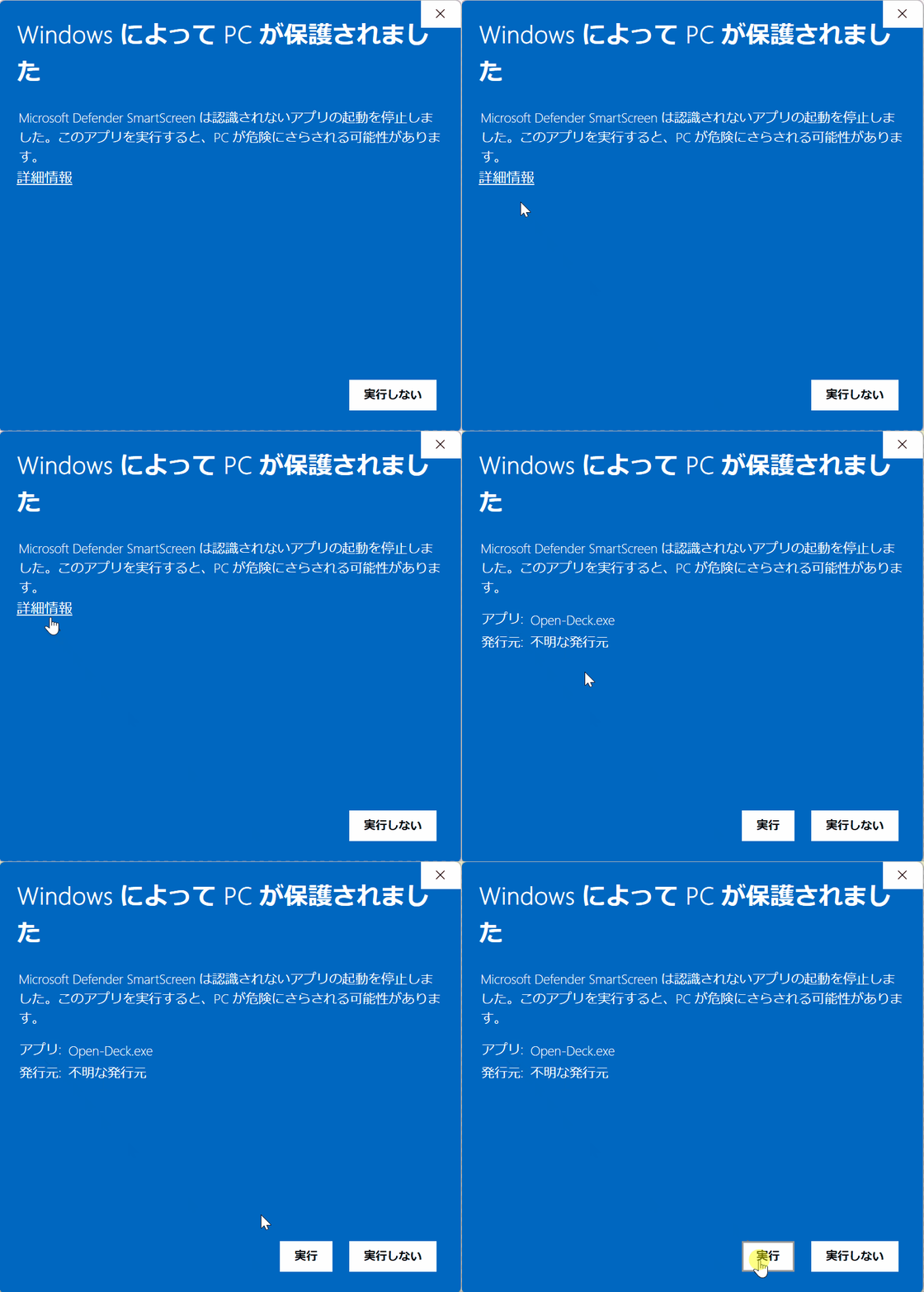
Microsoft Defender SmartScreen による警告です。
- 表示されたダイアログで 「詳細情報」 をクリックします
- 「実行」 ボタンが現れるのでクリックします
- 次回からは警告なしで起動できます
Open-Deck公式のGitHubリポジトリからダウンロードしたことが確実である場合でのみ実行しましょう。
以下の場所以外では開発者は配布をしておりません!
開発者公式 Open-Deck Desktop 配布場所
公式以外で配布されていたものである場合は、
悪意のある機能が追加されているなどのリスクがあります。
必ず、開発者が公式で公開しているファイルをダウンロード&実行するようにしましょう!
セッションが削除できない
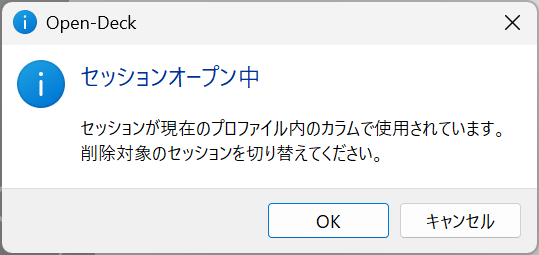
原因
削除しようとしているセッションが、現在表示中のカラムで使われています。
解決方法
再起動を伴うため、次回起動時に実施することを推奨します
- そのセッションを使用しているカラムをすべて閉じるか、別のセッションに変更します
- Open-Deckを再起動します
- その後、セッションマネージャーから「削除」を実行します
システムエラー「操作に失敗しました」と表示される
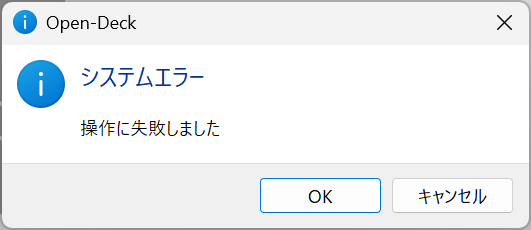
原因
削除しようとしているセッションが、直前で使用されていた可能性があります。
解決方法
再起動を伴うため、次回起動時に実施することを推奨します
- Open-Deckを再起動します
- その後、セッションマネージャーから「削除」を実行します
外部 URL を開こうとすると警告が出る
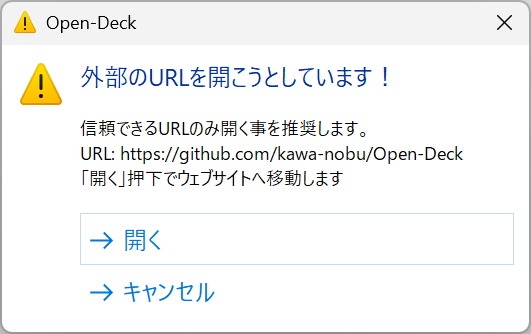
デスクトップ版では、アプリの外部の URL を開こうとすると確認ダイアログが表示されます。
これは意図しないページへの遷移を防ぐための安全機能です。
信頼できる URL であれば 「開く」 をクリックしてください。
アップデートのダイアログが毎回表示される
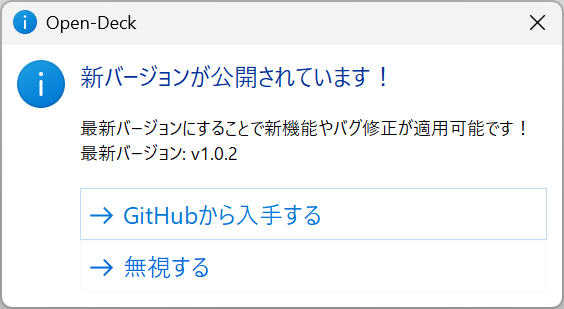
新しいバージョンのアップデートをしていないと毎回表示されます。
GitHub Releases から最新版をダウンロードしてインストールしてください。
アップデートチェック自体を無効にしたい場合は → システム設定 を参照
アップデートは出来る限り行いましょう!
Open-Deck Desktopのアップデートでは新機能の追加やバグ修正、
実行基盤のセキュリティアップデートが含まれています。
なお、以下の場所以外では開発者は最新バージョンの配布を行っておりません!
開発者公式 Open-Deck Desktop 配布場所
公式以外で配布されていたものである場合は、
悪意のある機能が追加されているなどのリスクがあります。
必ず、開発者が公式で公開しているファイルをダウンロード&実行するようにしましょう!
設定をリセットしたい
設定からOpen-Deckのデータをリセットできます。
詳細は → システム設定 / 開発者向け機能
システム設定のみリセット
設定 → 開発者向け機能 → 「システム設定を初期化」
プロファイルをリセット
設定 → 開発者向け機能 → 「プロファイルを初期化」
リセットは元に戻せません。
なお、リセット後はアプリが自動で再起動されます。
解決しないときは
開発者にフィードバック下さい。
以下のフィードバックフォームにて匿名で開発者へ報告が可能です。
フィードバック専用フォーム
GitHub Issues でも報告が可能です。
可能な限り、用意されているIssueテンプレートをお使い下さい。