デスクトップ版のインストール
Open-Deck for Desktop は Windows / Linux / (macOSは近日対応) で動作するデスクトップアプリです。
複数アカウントの同時表示や他 SNS 対応など、拡張機能版にはない機能を使いたい方向けです。
Open-Deckのダウンロード
- GitHub の Releases ページ を開きます。
- 最新バージョンの項目を展開し、お使いの OS に合ったファイルをダウンロードします。
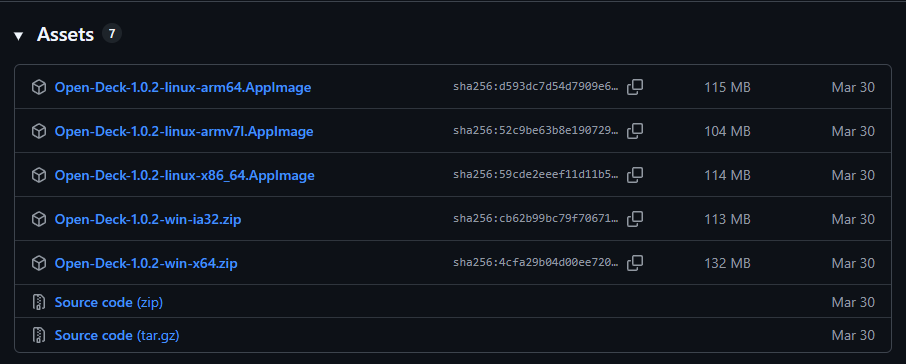
| OS | ダウンロードするファイル |
|---|---|
| Windows | .zip |
| Linux | .AppImage |
インストール手順
Windows
- ダウンロードした
.zipファイルを任意のZIP展開ソフトウェア(7zip等)で展開します。 - 展開したフォルダの中にある、
Open-Deck.exeファイルをダブルクリックします。 - Open-Deckが起動します。
どの ZIP をダウンロードすれば良いの!?
- Windows 11 や Windows 10 (64Bit版) をお使いの場合
→Open-Deck-x.x.x-win-x64.zipのような名称が付いたファイルをダウンロードしましょう。 - Windows 10 (32Bit版) をお使いの場合
→Open-Deck-x.x.x-win-ia32.zipのような名称が付いたファイルをダウンロードしましょう。 - Linux(x86 or x64)をお使いの場合
→Open-Deck-x.x.x-linux-x86_64.AppImageのような名称が付いたファイルをダウンロードしましょう。 - Linux(ARM64)をお使いの場合
→Open-Deck-x.x.x-linux-arm64.AppImageのような名称が付いたファイルをダウンロードしましょう。 - Linux(32Bit RaspberryPi OS 等)をお使いの場合
→Open-Deck-x.x.x-linux-arm64.AppImageのような名称が付いたファイルをダウンロードしましょう。
Linux
AppImage
# 実行権限を付与してから起動します
chmod +x Open-Deck-Desktop-*.AppImage
./Open-Deck-Desktop-*.AppImage
初回起動
アプリを起動すると、初回だけウェルカムダイアログが表示されます。
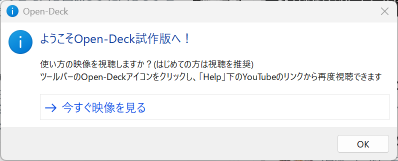
- 「今すぐ映像を見る」 → YouTube の使い方解説動画が開きます(はじめての方は視聴をおすすめします)
- 「OK」 → そのまま Open-Deck が起動します
解説動画はあとからでも見られます
動画は画面上部のツールバー → Open-Deck アイコン → 「Help」 からいつでも再視聴できます。
アップデートについて
起動時に新しいバージョンが公開されているとダイアログで通知されます。
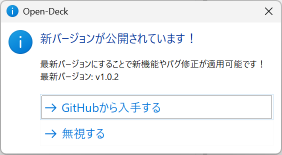
- 「GitHub から入手する」 → Releases ページが開き、最新版をダウンロードできます
- 「無視する」 → 今回は通知を閉じます
アップデートチェックが不要な場合は、システム設定から無効にできます。
→ システム設定 を参照
アンインストール
Windows
ダウンロード時に、ZIPを展開したOpen-Deckの格納されたフォルダーをそのまま削除することで完了します。
ユーザーデータについて
アンインストールしても、プロファイルやセッション情報などのユーザーデータはアプリデータフォルダに残ります。
完全に削除したい場合は、アンインストール後に以下のフォルダを手動で削除してください。
%APPDATA%\Open-Deck