拡張機能版のインストール
ブラウザの拡張機能として Open-Deck を追加する手順です。
最も手軽な方法で、すぐにOpen-Deckを試すことができます!
Chrome・Brave・Edgeなどの Chromium ベースのブラウザから、Firefox 系のブラウザに幅広く対応しています。
Chrome・Brave・Edge へのインストール
Chrome Web Store から 1 クリックで追加できます。
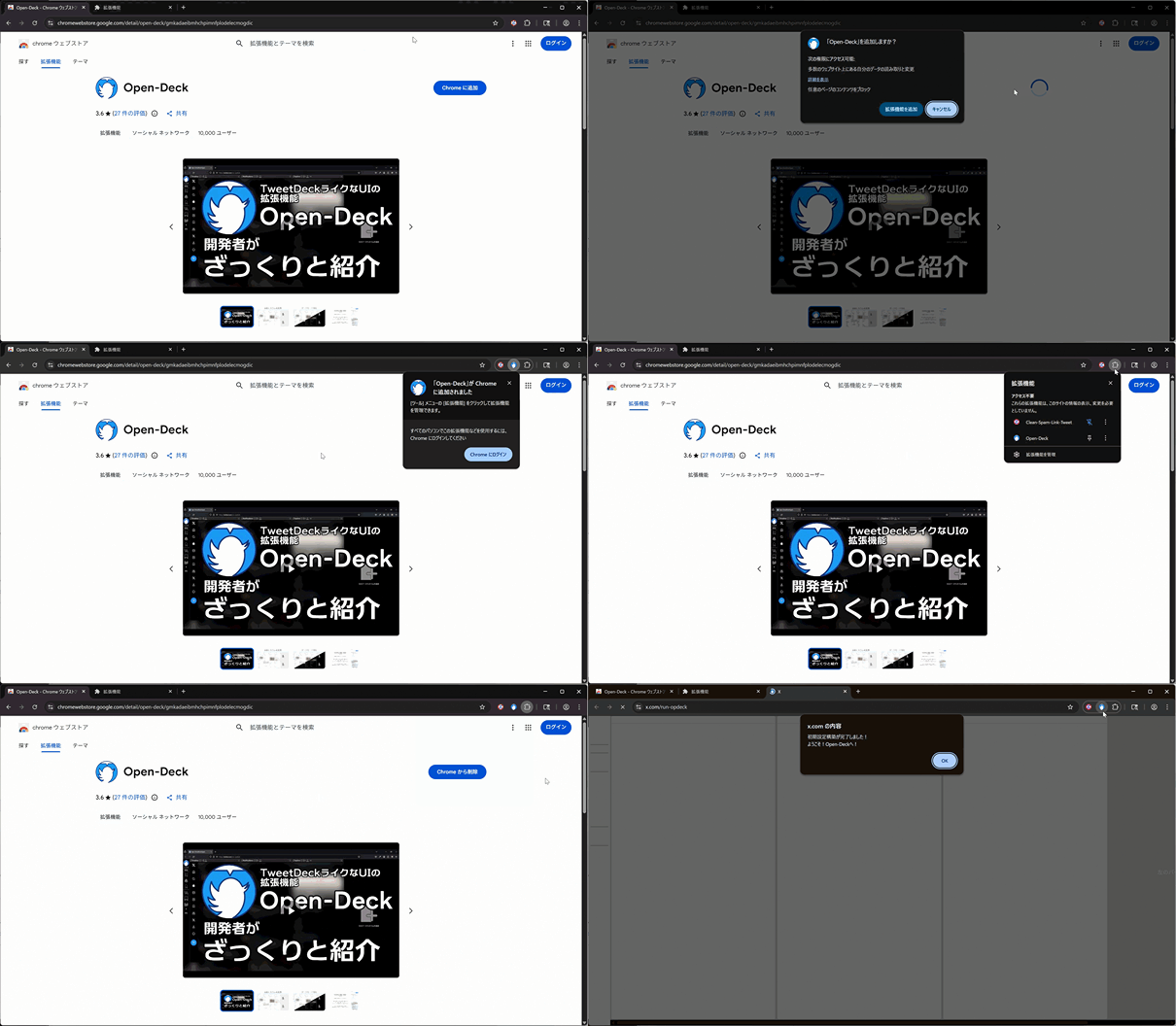
手順
- Chrome Web Store の Open-Deck ページ を開きます。
- 「Chrome に追加」 ボタンをクリックします。
- 「"Open-Deck" を追加しますか?」というダイアログが表示されたら 「拡張機能を追加」 をクリックします。
- ブラウザ右上のツールバーに Open-Deck のアイコンが表示されればインストール完了です。
Brave・Edge でも同じ手順で OK
Brave と Microsoft Edge はいずれも Chrome と同じ Chromium ベースです。
Chrome Web Store のページへアクセスし、同じ手順でインストールできます。
Firefox へのインストール
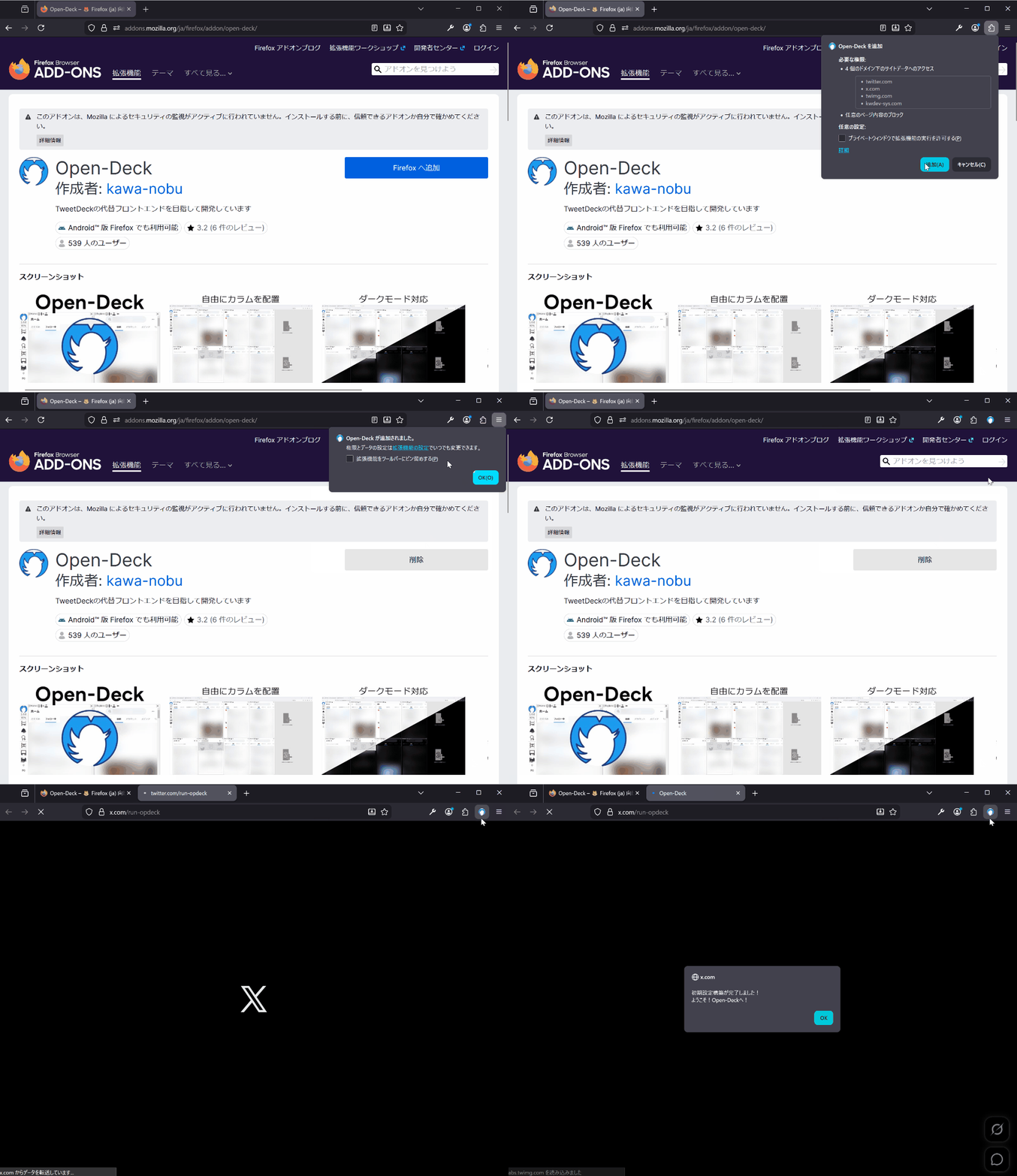
手順
- Mozilla Add-ons (AMO) の Open-Deck ページ を開きます。
- 「Firefox へ追加」 ボタンをクリックします。
- 「Open-Deck を追加しますか?」のダイアログで 「追加」 をクリックします。
Firefox ESR 115 以前をお使いの方
「ツイート種類の表示モード」機能が動作しない制限があります。
詳しくは Open-Deck とは をご覧ください。
インストール後の初回起動
ブラウザに拡張機能を追加しただけでは Open-Deck は起動しません。
以下の専用 URL やピン留めした Open-Deck ボタンを開くことで起動します。
https://x.com/run-opdeck
このページを開くと自動的に初期設定が行われ、Open-Deck の画面に切り替わります。
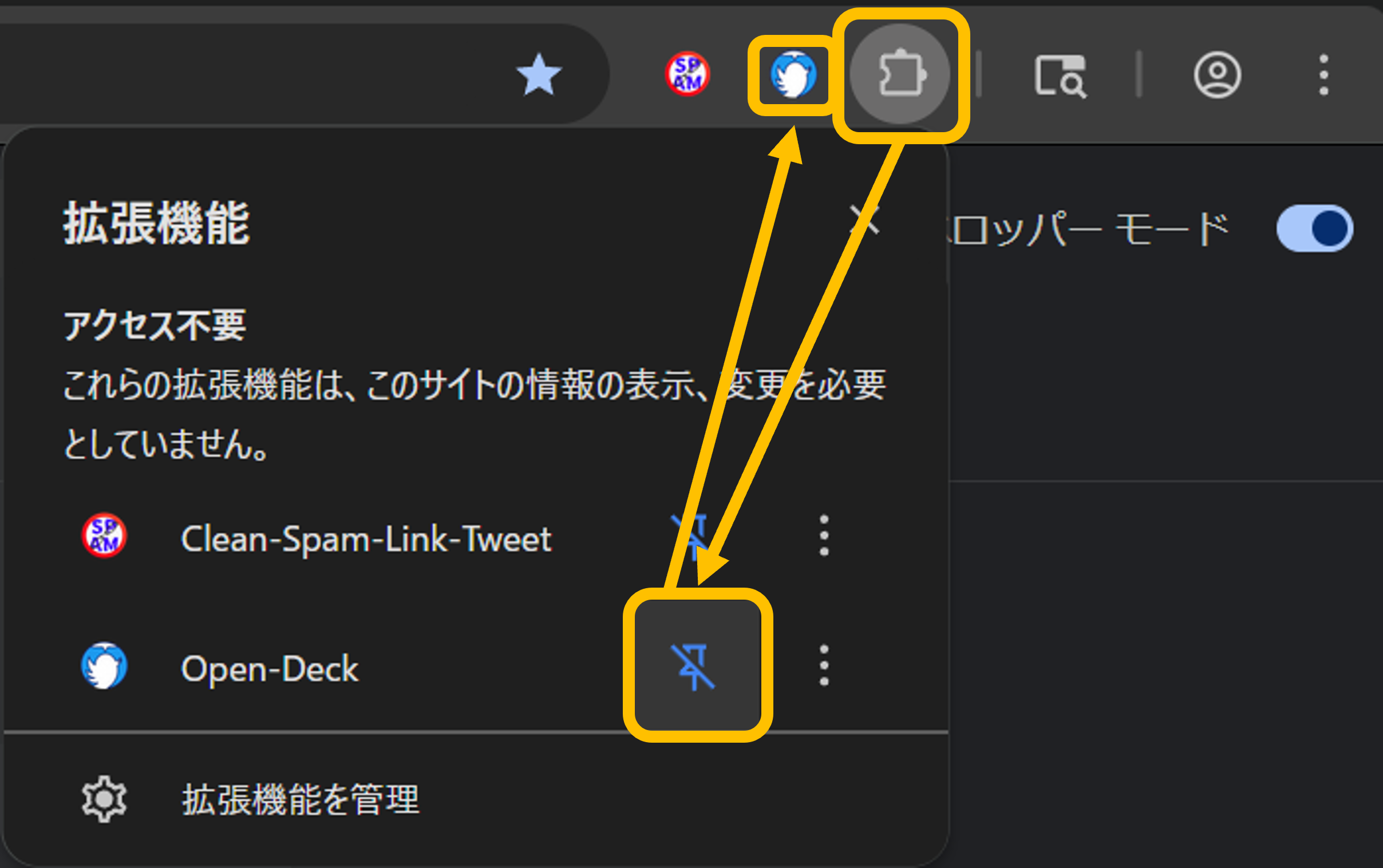
Open-Deckをピン留めしましょう!
Open-DeckをブラウザのUI上にピン留めすることで、
ワンクリックで起動できるようになります!
初回起動時の画面
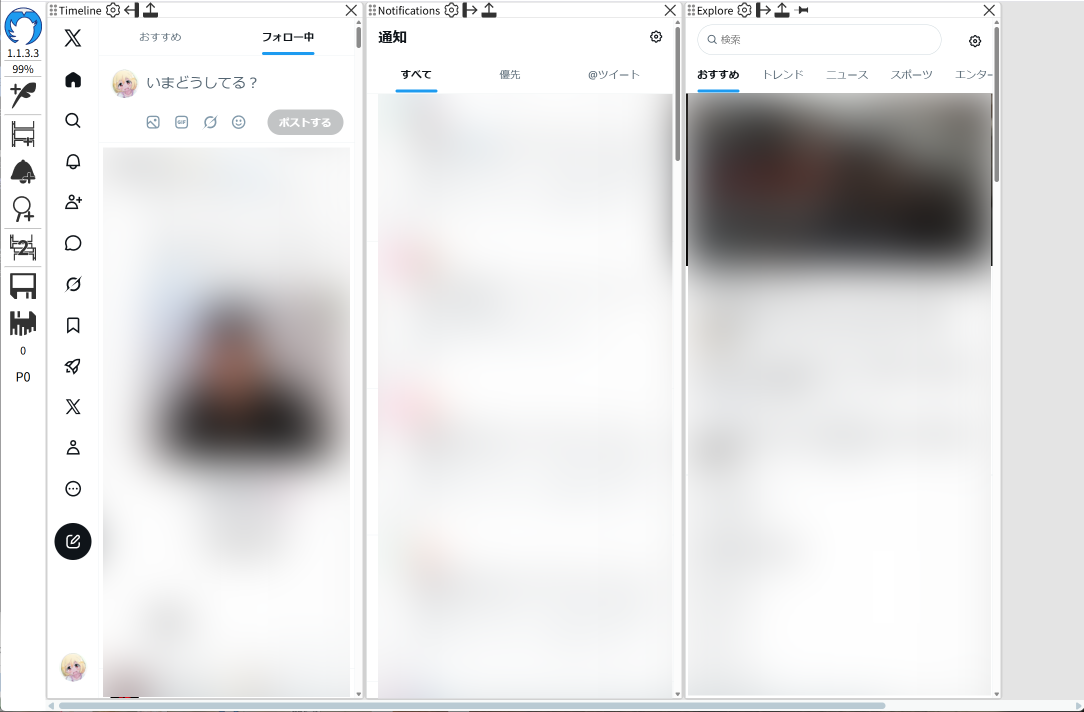
タイムラインカラム / 通知カラム / Exploreカラム の 3 カラムが初期設定として配置された状態で起動します。
ようこそ!Open-Deckへ!!
これが Open-Deck のホーム画面です。
デベロッパーモードでのインストール(上級者向け)
この方法は上級者向けです
ブラウザの拡張機能管理画面の操作に慣れている方向けです。
通常は Chrome Web Store / AMO からのインストールをご利用ください。
GitHub から最新のソースをダウンロードして手動でインストールする方法です。
手順(Chrome の場合):
- GitHub Releases から最新バージョンの ZIP をダウンロードして解凍します。
- Chrome のアドレスバーに
chrome://extensions/と入力します。 - 右上の 「デベロッパー モード」 トグルをオンにします。
- 「パッケージ化されていない拡張機能を読み込む」 をクリックし、解凍したフォルダを選択します。
https://x.com/run-opdeckを開いて動作確認します。